Được tạo bởi Blogger.
(BT-VT) - (Fax)
Hiển thị các bài đăng có nhãn Công nghệ TT. Hiển thị tất cả bài đăng

Chủ Nhật, 10 tháng 3, 2013

Trong các kênh của Marketing Online, Social Media Marketing không chỉ là 1 kênh chăm sóc khách hàng mà việc chia sẻ, lan truyền trên mạng xã hội sẽ giúp độ phủ của website trở nên mạnh mẽ hơn. Bài viết sẽ hướng dẫn chia sẻ tự động bài viết lên 2 mạng xã hội lớn nhất hiện nay: Facebook &Twitter.
Chúng ta sẽ chia sẻ từ website lên Twitter và từ Twitter lên Facebook
Bước 1.    Từ website lên Twitter
Chúng ta sẽ sử dụng công cụ Socialize tích hợp sẵn trong Feedburner (sản phẩm Google đã mua lại) để làm điều này.
Đây là tính năng mới của Feedburner có tên Socialize. Chức năng chính của Socialize/Feedburner là tự động tweet mỗi khi có bài mới đăng thông qua Feed. (URL rút ngọn)
Bạn có thể sử dụng chức năng này bằng cách:
1.   Trước hết bạn vào Feedburner.com tạo 1 feed cho blog của bạn sau đó, chọn Blog bạn muốn cài đặt (nếu bạn có nhiều blog)
feedburner Tự động đăng bài từ website lên Facebook, Google Plus, Twitter


2.    Vào tab Publicize chọn Socialize
3.    Chọn Add a Twitter Account.  Twitter sẽ hỏi bạn có cho phép Google kết nối với Twitter hay không? Tất nhiên là chọn Authorize app.
socialize twitter Tự động đăng bài từ website lên Facebook, Google Plus, Twitter
Quay trở lại màn hình Google feedburner bạn nhấn Activate là hoàn thành. Các bài viết của bạn sau này sẽ tự động được Tweet lên Twitter bởi Feedburner.
Bước 2.    Liên kết Twitter với Facebook
Đăng nhập Twitter chọn Setting -> Profile -> Kéo xuống dưới cùng chọn connecting to Facebook profile và Facebook Fanpage rồi Save.
twitter to facebook Tự động đăng bài từ website lên Facebook, Google Plus, Twitter
Như vậy Twitter của chúng ta đã được kết nối với FB profile và FB fanpage.
Từ bây giờ mỗi khi website có 1 bài viết mới , nó sẽ tự động được đưa lên Twitter qua Google Feedburner và từ Twitter sẽ đưa qua Facebook profile, FB fanpage.

Thứ Năm, 5 tháng 4, 2012

logo


Thứ Tư, 14 tháng 3, 2012

Việt Nam mới ra đời một trang guugle mới giống hệt google. Mời các bạn cùng Vào Đây xem giao diện và tham khảo một số chức năng tìm kiếm cũng như thông tin thêm về guugle...

Giao diện guugle:

Thông tin về tên miền:


Tên miền guugle.com.vn

Ngày đăng ký: 02-02-2012
Ngày kích hoạt: 02-02-2012
Ngày hết hạn: 02-02-2013
Tên chủ thể đăng ký sử dụng: Ông Đoàn Xuân Mạnh
Tên giao dịch: 141987262
Địa chỉ: Số 1 Đại Cồ Việt, Hà Nội
Quản lý tại Nhà đăng ký: Công ty TNHH Một thành viên Viễn thông Quốc tế FPT (FTI)
Máy chủ DNS chuyển giao:
+ ns2008.nhanhoa.com.vn
+ ns2009.nhanhoa.com.vn

Địa chỉ: http://guugle.com.vn

Thứ Năm, 1 tháng 3, 2012


Tạo Feed với Feed Burner ( sử dụng trong Google Blogger ) 1 . Tạo Feed với Feed Burner
Truy cập vào địa chỉ sau: http://www.feedburner.com , đăng nhập bằng tài khoảng google và nhập địa chỉ blog của bạn vào ô Start FeedBurning Now. Type your feed or blog URL below , đánh dấu check vào I am a podcaster! rồi click Next

Trong trang mới hiện ra bạn chọn kiểu là atom hoặc rss , bấm Next

Xuất hiện trang mới , bạn điền đầu đủ thông tin vào

Give your feed its title and feedburner.com address :

+ Feed Title : điền tựa đề cho feed , bạn có thể để mặc định

+ Feed Address : điền địa chỉ cho feed , bạn hãy đặt một địa chỉ sao cho thật dễ nhớ và hay nhe

Create an account to claim your feed (or sign in if you already have one) : điền đầy đủ những gì yêu cầu để có được một tài khoản

Bấm vào Activate Feed

Tiếp tục bấm Next hoặc bấm vào Skip directly to feed management để đi đến trang điều khiển nhanh hơn

Như vậy , bạn đã tạo xong feed cho blog của mình rồi đấy . Công việc tiếp theo là kích hoạt feed cho blog của bạn

2 . Kích hoạt Feed cho blog :

Vào Đăng nhập vào Blogger chọn Cài Đặt > Nguồn cấp Trang Web

Trong phần

+ Cho phép Nguồn cấp dữ liệu Blog : bạn chọn là Đầy Đủ

+ URL Chuyển hướng Nguồn cấp dữ liệu Bài đăng : bạn điền feed có dạng

http://feeds.feedburner.com/ten-feed-cua-ban đã tạo vào

Bấm vào Lưu Cài Đặt

3 . Một số tính năng của Feed Burner :

Đăng nhập trở lại vào Feed Burner , chọn Feed bạn cần thêm tính năng

3.1 : Tạo Email Subscription Form :

Vào Publicize > Email Subscriptions , trong phần Choose FeedBurner, FeedBlitz, or Rmail to be your feed-via-email service provider chọn FeedBurner (Yep. We now do reliable email delivery.) bấm vào Activate
Xuất hiện một trang khác trong phần Subscription Management chọn Language là English và copy đoạn code phía dưới dán vào một HTML/JavaScript của mình ( Chú ý : trong phần Use as a widget in bạn chọn là Blogger để trang web tự động dán đoạn code vào blog của bạn )

Lưu ý : nếu không thích dạn form thì bạn có thể chọn đoạn mã ở phần Preview Subscription Link… ( nó chỉ hiện ra một text link mà thôi )

3.2 : Tạo bộ đếm số người đã đăng ký Feed của bạn :

Vào Publicize > FeedCount

Chọn kiểu trong phần Chicklet style , chọn màu trong Color scheme . Sau khi xong tất cả , bấm vào Activate

Sau đó bạn copy đoạn code và dán vào blog của mình ( bạn nên dán đoạn code này vào ngay phía dưới đoạn code của Email Subscription Form để trong đẹp mắt hơn )

3.3 . Tạo Headline Animator :

Vào Publicize > Headline Animator , bấm vào Create new… , chỉnh sửa lại để được như ý của bạn rồi bấm Activate .

3.4. Tạo một logo trong Feed :

Khi bạn nhấp vào link feed của blog tôi http://feeds.feedburner.com/dream-vn , bạn sẽ thấy một logo của blog nằm phía bên phải , để làm điều này , bạn vào Optimize > Feed Image Burner

Trong phần :

+ Image Source : chọn Specify custom image URL

+ Specify custom image URL : nhập địa chỉ URL của logo vào

+ Image Title: nhập tiêu đề của logo vào

+ Link : nhập link feed vào ( có dạng http://feeds.feedburner.com/ten-feed-cua-ban )

Bấm Activate

Chúc cán bạn thành công

Thứ Ba, 28 tháng 2, 2012

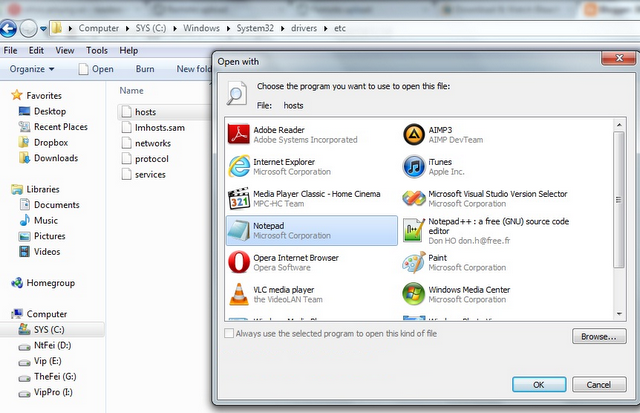
Vào file hosts trong ổ đĩa C:\Windows\System32\drivers\etc.Sau đó mở file này lên bằng Notepad của file hosts lên và dán vào dưới cùng của file đó bằng đoạn code: 123.30.187.2 tv24.vn (copy dòng bôi đen đó paste vào cuối cùng của file host)->xong save lại.
Tắt mở lại trình duyệt để xem. Vậy là xong rồi nhé.


Chú ý: Nếu ko save đc dòng trên vào host (Win7), các bạn Click chuột phải vào file host --> Properties --> chọn tab "Security" -->...............


Nếu có thông báo hiện ra bạn cứ chọn "Yes".
Vậy là các bạn có thể save dòng đó vào host được rồi đấy
Chúc các bạn xem tivi vui vẻ!

Chủ Nhật, 15 tháng 1, 2012

Bài này sẽ hướng dẫn các bạn cài đặt tên miền (domain) riêng cho Blogspot, dùng dns trung gian là PAVietNam, vì thời gian dns ở PAVN rất nhanh
Nếu bạn nào mua domain không phải ở PAVN hay dns về những site khác thì cũng làm tương tự nhưng thời gian chờ lâu hơn
Bước 1: Đăng nhập vào blogspot
Bước 2: Vào cài đặt

Bước 3: Chọn Thêm tên miền tùy chỉnh


Bước 4: 
Nếu bạn muốn mua tên thì gõ domain bạn muốn mua vào rồi Kiểm tra tính khả dụng
Nếu bạn đã có domain thì Chuyển sang cài đặt nâng cao


Bước 5: Điền domain của bạn vào rồi chọn Lưu


Bước 6: Đăng kí 1 tài khoản miễn phí ở PAVietNam ở ĐÂY
Không cần kích hoạt mail cũng được


Bước 7: Sau khi đăng kí xong, login vào rồi thiết lập cấu hình domain như hình ở dưới
216.239.32.21
216.239.34.21
216.239.36.21
216.239.38.21


Bước 8: Quay lại cài đặt domain cho blogspot, chọn Chuyển hướng domaincuaban.com đến www.domaincuaban.com

Đơn giản vậy thôi
Chúc bạn thành công
Nguồn: dingkiutrue.com
Lên trên